


Bring die langweiligen Teile in Bewegung
Toolbox
Toolbox. Unity-Editor-Werkzeuge und sofort einsetzbare Komponenten, die die langweiligen Teile der Spieleentwicklung übernehmen. Warnung: kann einen unerwartet freien Nachmittag verursachen
UI und Mobile
Responsive Scaler Deine UI sieht auf jedem Handy und Tablet richtig aus, ganz ohne Anpassungen pro Gerät.
Was es tut
- Skaliert ein ganzes Panel nach Seitenverhältnis und Ausrichtung
- Startet von einem Preset je Spieltyp
- Fügt dem Panel eine ResponsiveUIScaler-Komponente hinzu
Du stellst ein
- Preset je Spieltyp
- Feinabstimmung im Inspector
Beispiel
Ein Shop-Popup, das auf Tablets winzig wirkte, füllt jetzt den Bildschirm. Panel wählen, Preset wählen, auf Add klicken.
TMP Localizer Mach ein fertiges Menü übersetzbar, ohne eine einzige Referenz neu zu verbinden.
Was es tut
- Ersetzt jedes TextMeshProUGUI durch dein Ziel-Prefab, genau an seiner Stelle
- Behält jede Referenz auf das alte Objekt
- Listet vorher auf, was sich ändert (Dry-Run), bevor es etwas anfasst
Du stellst ein
- Ziel-Prefab
- Umfang des Scans
Beispiel
Jedes Label deines fertigen Menüs erhält I2 Localize in einem Durchgang, und nichts geht kaputt.
Localization Gap Auditor Finde die Texte, die du zu übersetzen vergessen hast, bevor der Build rausgeht.
Was es tut
- Scannt Prefabs und Szenen nach fehlenden, teilweisen oder per Code befüllten I2-Begriffen
- Exportiert die Lücken als CSV
- Importiert die korrigierte CSV wieder zurück
Du stellst ein
- Umfang des Scans, zum Beispiel Assets/UI
Beispiel
Bevor du den Build an die Übersetzer schickst: Assets/UI scannen, Lücken exportieren, die CSV ausfüllen lassen und wieder importieren.

Atlas Splitter Zerlege einen alten Atlas in saubere PNGs, ohne ein einziges Prefab zu zerstören.
Was es tut
- Schreibt jeden Sprite eines Sprite-(Multiple)-Atlas als eigenes PNG
- Setzt jedes Prefab, jede Szene und jedes Asset, das die alten Sprites nutzte, auf die neuen um
- Zeigt den Plan, bevor es zerlegt
Du stellst ein
- Der zu zerlegende Atlas
Beispiel
Dieser alte UI-Atlas besteht jetzt aus einzelnen PNGs, und jedes Prefab, das ihn nutzte, zeigt schon auf die neuen Dateien.

VFX Converter Bring einen Welt-Partikeleffekt in dein Canvas, einsatzbereit, ohne ihn neu zu bauen.
Was es tut
- Wandelt Welt-Partikel-Prefabs in Canvas-taugliche um, und zurück
- Passt die Größe des Effekts an dein Canvas an
- Zeigt eine Vorschau im Ziel, bevor es umwandelt
Du stellst ein
- Ziel-Canvas
- Größen-Preset, zum Beispiel Popup (40 % der Höhe)
Beispiel
Eine im Store gekaufte Explosion platzt jetzt in deinem Sieg-Popup. Prefab ablegen, Canvas wählen, auf Convert klicken.

Curve Preset Library Such dir das Easing aus, das sich richtig anfühlt, indem du es in Bewegung siehst, und füg es ein.
Was es tut
- Zeigt jede Werkskurve animiert
- Spiegelt und kopiert jede Kurve zum Einfügen in ein ToolkitCurve-Feld
- Speichert deine eigenen Kurven in einer Custom-Bibliothek
Du stellst ein
- Welche Kurve
- Spiegeln
- Deine eigenen Kurven
Beispiel
Mach ein Popup spritziger: OutBack kopieren, die UIAnim-Komponente des Popups wählen und in die Skalierungskurve einfügen.
Projekt
Project Tune-Up Mach einen Mobile-Build startklar: Es prüft dein Projekt und behebt, was es findet, mit Weg zurück.
Was es tut
- Prüft die offene Szene und das Projekt auf Mobile-Performance
- Behebt abschnittsweise oder alles auf einmal, mit Vorschau vorab
- Erstellt einen Snapshot, auf den du zurückgehen kannst
Du stellst ein
- 2D oder 3D
- Plattform, zum Beispiel Android
- Stufe, zum Beispiel Balanced
Beispiel
Vor einem Mobile-Build: 2D, Android und Balanced wählen, auf Apply all klicken, die Vorschau lesen, bestätigen. Gefällt dir das Ergebnis nicht? Den letzten Snapshot wiederherstellen.

Batch Rename Benenne Hunderte Assets nach Regeln um und sieh das Ergebnis, bevor es passiert.
Was es tut
- Stapelt einfache Operationen, jede ändert den Namen ein wenig
- Aktualisiert eine Live-Vorschau der neuen Namen
- Arbeitet mit Project-Assets und GameObjects der Hierarchy
Du stellst ein
- Die Schritte im Stapel, zum Beispiel Prefix und Nummerierung
- Den Stapel als Preset speichern
Beispiel
Dreißig von Hand benannte Sprites werden zu einer sauberen Serie: Prefix-Schritt und Nummerierungs-Schritt hinzufügen, Vorschau prüfen, umbenennen.
Dependencies Sieh, welche Zusatzpakete deine Werkzeuge brauchen, und installiere sie mit einem Klick.
Was es tut
- Listet die Zusatzpakete auf, die manche Werkzeuge brauchen: DOTween, Input System, Coffee UIParticle, Splines, I2
- Zeigt einen Button, um Fehlendes zu installieren oder die Download-Seite zu öffnen
- Werkzeuge, die etwas brauchen, zeigen denselben Hinweis in ihrem Fenster
Beispiel
Ein neues Projekt ohne DOTween: Download DOTween klicken, importieren, Set up DOTween klicken. Die UI-Animations- und Juice-Werkzeuge schalten sich frei.

Kunst und 3D-Welt
Model Finish Mach ein importiertes Modell in einem Durchgang zu einem spielfertigen Prefab.
Was es tut
- Wendet ein Import-Preset an
- Baut seine Materialien auf deinem Basismaterial neu auf, jede Farbe innerhalb eines Bereichs gehalten
- Speichert eine fertige Prefab Variant plus einen Bericht
Du stellst ein
- Import-Preset
- Basismaterial
- Helligkeits- und Sättigungsbereich
Beispiel
Ein FBX aus einem City-Kit kommt als sauberes Prefab mit seinem Materials-Ordner heraus. Dasselbe Rezept lässt sich beim nächsten FBX wiederverwenden.

Populate Fülle eine 3D-Szene in Minuten mit Props: male sie auf jede Oberfläche.
Was es tut
- Malt Prefabs aus einem Kit auf jede Oberfläche
- Hält jede Population editierbar: neu würfeln, bis es passt
- Lässt Props per Physik zur Ruhe kommen
Du stellst ein
- Sperrzonen, zum Beispiel ein freier Türbereich
- Neu würfeln
- Prüft schwebende oder überlappende Props
Beispiel
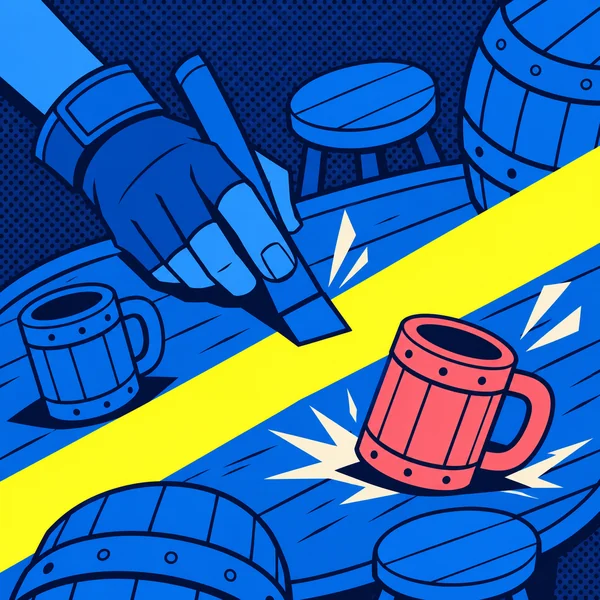
Eine Taverne: Stühle durch den Raum pinseln, die Tür freihalten, Krüge per Klick auf die Tische setzen und neu würfeln, bis es passt.
Quanta Shaders 17 hauseigene Shader aus einer Basis, von Toon bis Wasser, plus zwei Vollbild-Passes.
Was es tut
- Erzeugt aus einem Rezept ein fertiges Material: Toon, Halftone, handgezeichnet, Laub, Wasser, Himmel, Schild …
- Setzt Pixelgröße und Farbstufen auf vielen Materialien gleichzeitig
- Fügt zwei Vollbild-Passes hinzu: Quantize (verpixeln, Farben begrenzen) und Edge Lines (Tintenkonturen)
Du stellst ein
- Pixelgröße und Farbstufen
- Welche Abschnitte aktiviert werden: nur aktivierte kosten etwas
Beispiel
Eine Toon-Figur in zwei Schritten: Create Material (Toon outline), dann Set Look (Pixel 32) für das ganze Spiel.
Speziell
Elevator Ein funktionierender 3D-Aufzug in wenigen Klicks: Kabine, Türen, Tasten, Pfeile, Etagenanzeigen und Sounds.
Was es tut
- Baut den ganzen Aufzug aus einem Assistenten
- Das Tür-Prefab einmal bearbeiten, und jede Etage folgt
- Lässt den Spieler die Tasten durch Zielen und Drücken von E bedienen
Du stellst ein
- Etagen, zum Beispiel B1, 0 und 1
- Das Tür-Prefab
Beispiel
Eine Lobby mit drei Etagen: Etagen wählen, Create klicken, die Tür einmal bearbeiten, und jede Etage folgt.

Komponenten
UI Shape Abgerundete Panels mit Kontur und Schatten, ohne einen einzigen Sprite zu exportieren.
Was es tut
- Rundet Ecken ab und fügt Rand, Kontur und Schatten hinzu
- Wandelt ein einfaches Image mit einem Klick um, Strg+Z macht es rückgängig
- Nutzt Form-Presets aus deinem Theme
Du stellst ein
- Eckenradius
- Rand, Kontur und Schatten
Beispiel
Dein Tagesbelohnungs-Panel bekommt weich abgerundete Ecken: auswählen, Add oder convert klicken, einen Radius wählen.

Text FX Animiere Text Buchstabe für Buchstabe, mit Tags, die du direkt in den Text tippst.
Was es tut
- Animiert TextMeshPro-Text Buchstabe für Buchstabe
- Liest im Text getippte Tags oder im Inspector gesetzte Ebenen
Du stellst ein
- Die Ebenen im Inspector
Beispiel
Tippe <wave>Level</wave> <pop>up!</pop> in ein Label: ‚Level‘ wippt auf und ab, während ‚up!‘ Buchstabe für Buchstabe aufpoppt.
Responsive Die Komponente hinter dem Responsive Scaler: ein Panel, auf jedem Bildschirm passend dimensioniert.
Was es tut
- Skaliert die Gruppe aus der Canvas-Größe gegenüber einer Designauflösung
- Modi: MatchWidth, MatchHeight, Balanced, Contain, Cover
- Optionale Hoch- und Querformat-Profile
Du stellst ein
- Modus
- Designauflösung
Beispiel
Auf einem iPad im Format 3:4 skaliert das Popup um etwa 1,3×. Auf Handys bleibt es bei 1×.
UI Animations Lass Buttons, Panels und Popups lebendig wirken: erscheinen, reagieren, feiern. 29 Komponenten
Was es tut
- Ein- und Ausblenden mit Fade, Skalierung, Slide, Rotation oder Punch
- Button-Gefühl: Drücken, Idle-Puls, Hover
- Banner, Popup-Karten, Textpuls und mehr: insgesamt 29
Du stellst ein
- Timing, Easing und Richtung
- Automatisch beim Aktivieren abspielen, oder Show() und Hide() aufrufen
Beispiel
Dein Play-Button atmet im Leerlauf und macht beim Antippen einen Punch: eine Komponente.

Juice Spielgefühl in einer Komponente: Hit Stops, Shakes, schwebende Zahlen, federndes Squash. 17 Komponenten
Was es tut
- Löst einen Stapel Feedback-Ebenen mit einem Aufruf aus: Play(intensity)
- Zu den Ebenen gehören Squash und Stretch, Blitz, schwebender Text und Haptik
- Stapelt sich überlagernde Screen Shakes und Hit Stops
Du stellst ein
- Intensität jedes Aufrufs, wachsend mit einer Combo
- Welche Ebenen im Stapel sind
Beispiel
Ein gematchtes Plättchen quetscht sich, blitzt weiß auf, lässt ein ‚+10‘ aufpoppen und vibriert, stärker mit wachsender Combo, alles mit einem Aufruf im Code.

UI Juice Shaders Glanz, Auflösung und Graustufen für die UI, gesteuert per Code. 7 Komponenten
Was es tut
- Button-Shader-Zustände: Drücken, Auswahl, Glanz, Sättigung
- Ein- und Ausblenden per Auflösung
- Von Graustufen zurück zu Farbe, Tint-Blitz und ein Puls bei niedriger Füllung
Du stellst ein
- Stärken und Zeiten: Auflösung, Sättigung, Blitzspitze
Beispiel
Ein gesperrtes Item wird grau und bekommt Farbe, sobald es freigeschaltet ist. Ein Belohnungs-Icon löst sich beim Einlösen auf.
Safe Area Halte dein HUD frei von Notches und Home-Bars und skaliere Inhalte passend. 2 Komponenten
Was es tut
- Passt ein RectTransform an die Safe Area des Geräts an
- Schalter pro Kante, zusätzlicher Abstand und separater Tablet-Abstand
- Kann Inhalte über ein Werbebanner anheben
Du stellst ein
- Welche Kanten die Safe Area beachten
- Zusätzlicher Abstand
Beispiel
Dein Vollbild-HUD weicht der Notch aus: ExtendedSafeArea an die Wurzel hängen und die Kanten eingeschaltet lassen.

Elevator runtime Die Teile hinter dem Elevator-Werkzeug: Controller, Interactor und Passenger. 3 Komponenten
Was es tut
- Der Controller steuert Etagen, Rufe, Türen und die Fahrt
- Der Interactor lässt den Spieler Tasten durch Zielen und Drücken von E bedienen
- Der Passenger sagt dem Aufzug, wie ein Objekt transportiert wird
Beispiel
Der Spieler zielt auf den Ruftaster, drückt E, und die Kabine bringt ihn in die nächste Etage.
UI Custom Kit
UI Custom Kit. Mobile-UI für Unity, die bereits gebaut, gestaltet und animiert ist: Screens, Popups, HUD und Effekte. Denn niemand wurde Spieleentwickler, um sein 900. Einstellungs-Popup zu bauen
Screens
Loading Screen Vollbild-Ladescreen mit optionalem Fortschrittsbalken und Spinner, bereit für asynchrone Ladevorgänge.
Was es tut
- Lädt eine Szene für dich und füllt den Balken dabei
- Hält den Screen eine Mindestzeit, damit er nicht vorbeiblitzt
- Zeigt einen Spinner, einen Titel und eine Statuszeile
Du stellst ein
- Titel und Statustext
- Mindestzeit und ob ein Tippen die Szene startet
- Tipps und ob Balken und Spinner angezeigt werden
Beispiel
Du richtest LoadingScreen auf deine Spielszene aus; er füllt den Balken, hält kurz an, damit er nicht vorbeiblitzt, und öffnet dann das Spiel.
Main Menu Screen Der Hub nach dem Laden: Play, Settings, Shop und Daily auf einem Screen.
Was es tut
- Zeigt die Buttons Play, Settings, Shop und Daily, jeder ausblendbar
- Setzt einen Punkt auf Daily, wenn eine Belohnung wartet
- Löst ein Event pro Button aus, damit dein Code den Ablauf verdrahtet
Du stellst ein
- Welche der vier Buttons angezeigt werden
- Der Spieltitel oder das Logo
- Plätze für deine Münzen-, Edelstein- und Energie-HUDs
Beispiel
Der Spieler landet nach dem Laden in MainMenuScreen, und das Tippen auf Play sagt deinem Code, das Spiel zu starten.

Popups
Confirm Popup Eine Ja/Nein-Frage oder ein Hinweis mit einem Button, in einem einzigen Aufruf.
Was es tut
- Zeigt eine modale Frage mit deinem Titel und deiner Nachricht
- Klappt zu einem Ein-Button-Hinweis zusammen, wenn du Cancel ausschaltest
- Löst ein Event pro Antwort aus
Du stellst ein
- Titel und Nachricht
- Button-Beschriftungen
- Ob Tippen außerhalb es schließt
Beispiel
‚Beenden? Der Fortschritt geht verloren.‘ mit den Buttons Ja und Bleiben, und dein Code reagiert auf jede Antwort.
Reward Popup Der Spieler bekommt Münzen, Edelsteine, ein Item oder ein Paket und tippt zum Einlösen.
Was es tut
- Zeigt, was gewonnen wurde
- Wartet auf das Tippen zum Einlösen
- Löst OnClaimed mit Währung und Menge aus
Du stellst ein
- Die angezeigte Belohnung
- Ob Tippen außerhalb es schließt
Beispiel
Die Truhe öffnet sich und ein Popup zeigt die Belohnung. Tippt der Spieler, schreibt dein Code sie dem Konto gut.

Daily Login Popup Eine 7-Tage-Kalenderbelohnung, die sich von selbst zeigt, wenn ein Tag fällig ist.
Was es tut
- Zeichnet die Tageszellen und markiert heute, vergangene Tage und die große Belohnung
- Öffnet beim Start, wenn die Belohnung eines Tages fällig ist
- Kann anbieten, per Werbung zu verdoppeln, wenn du es erlaubst
Du stellst ein
- Die Belohnung jedes Tages und welche die große ist
- Wie viele Tage die Serie läuft
- Ob Tippen außerhalb es schließt
Beispiel
Ein Spieler kommt an Tag 3 zurück, DailyLoginPopup öffnet beim Start, und dein Code vergibt die Belohnung, wenn er sie einlöst.

Shop Popup Ein Raster aus Items mit Preisen und Kauf-Buttons, mit Feedback bei fehlgeschlagenen oder bereits besessenen Käufen.
Was es tut
- Listet deine Items mit Preis, Icon und einem Buy-Button
- Graut aus, was sich der Spieler nicht leisten kann, und bittet deinen Provider zu kaufen
- Markiert einen fehlgeschlagenen oder bereits besessenen Kauf (ein Toast, wenn du einen anschließt)
Du stellst ein
- Die angezeigte Item-Kategorie
- Der Titel
- Ob Tippen außerhalb es schließt
Beispiel
Der Spieler tippt auf Buy bei einem Münzpaket; ShopPopup fragt deinen Shop-Provider, und fehlt Geld, öffnet dein Code das Not-Enough-Popup.
Level Complete Popup Der Siegesbildschirm am Levelende: Sterne, Punktzahl und Belohnungen, mit Weiter und Wiederholen.
Was es tut
- Enthüllt die Sterne einzeln und zählt die Punktzahl hoch
- Zeigt ein NEW-BEST-Banner, wenn du ihm das Flag übergibst
- Bietet Next, Retry und Main Menu
Du stellst ein
- Sterne (0-3), Punktzahl und Bestwert
- Welche von Next, Retry und Main Menu angezeigt werden
- Die Belohnungen, die bei Next an deinen Code übergeben werden
Beispiel
Der Spieler schließt ein Level mit 3 Sternen ab; LevelCompletePopup zählt die Punktzahl hoch und lässt NEW BEST aufblitzen, und dein Code lädt bei Next das nächste Level.

Game Over Popup Der Spieler ist gestorben: mit Werbung oder Währung weitermachen, neu starten oder beenden.
Was es tut
- Bietet Continue per Belohnungswerbung, per Währung oder beides nebeneinander
- Graut den Währungs-Button aus, wenn er sich das nicht leisten kann
- Begrenzt Continues pro Durchlauf und behält Restart und Main Menu
Du stellst ein
- Continue-Modus: Werbung, Währung oder beides
- Die Währungskosten und Continues pro Durchlauf
- Die Punktzeile und welche Buttons angezeigt werden
Beispiel
Der Spieler stirbt und tippt auf Continue; GameOverPopup meldet es deinem Code, der eine Belohnungswerbung abspielt und ihn wiederbelebt.

Pause Popup Ein Pause-Overlay im Spiel, das die Spielzeit besitzt, solange es sichtbar ist.
Was es tut
- Friert Time.timeScale ein, solange es offen ist, und stellt es beim Fortsetzen wieder her
- Zeigt Resume, mit optionalen Restart, Home, Quit und Settings/Shop/Help
- Enthält optionale Schalter für Sound, Music und Vibration
Du stellst ein
- Welche Buttons und Schalter angezeigt werden
- Ob Tippen außerhalb fortsetzt
- Die Pausen-Zeitskala (kompletter Stopp oder nur Events)
Beispiel
Der Spieler tippt mitten im Durchlauf auf Pause; PausePopup stoppt das Spiel, und Resume setzt es genau dort fort, wo es war.
Not Enough Currency Popup Der Spieler kann es sich nicht leisten: biete an, mehr zu kaufen oder Werbung anzusehen.
Was es tut
- Zeigt, wie viel Währung fehlt
- Bietet Buy more und Watch ad, graut die Werbung aus, wenn keine bereit ist
- Meldet deinem Code, was der Spieler gewählt hat
Du stellst ein
- Welche von Buy more, Watch ad und No thanks angezeigt werden
- Der Titel und die Nachricht
- Ob Tippen außerhalb ablehnt
Beispiel
Dem Spieler fehlen 50 Münzen; NotEnoughCurrencyPopup sagt es ihm, und Watch ad lässt deinen Code eine Belohnungswerbung starten.

Tutorial Popup Mehrstufiges Onboarding mit Next, Previous und Skip.
Was es tut
- Geht Schritt für Schritt durch Titel, Text und optionales Bild
- Wechselt den letzten Button zu einer Done-Beschriftung und kann zum Anfang zurückspringen
- Bietet Next, Previous und Skip
Du stellst ein
- Die Liste der Schritte
- Welche von Previous und Skip angezeigt werden
- Ob ein Tippen außerhalb weiterschaltet oder überspringt
Beispiel
Ein neuer Spieler geht drei Schritte von TutorialPopup durch und tippt beim letzten auf Got it, und dein Code legt los.

Settings Popup Musik- und Effektlautstärke, Sprache, Benachrichtigungen und Haptik.
Was es tut
- Zeigt Musik- und SFX-Regler und eine Sprachauswahl
- Enthält Schalter für Benachrichtigungen, Haptik und reduzierte Bewegung
- Speichert jede Änderung einzeln über deinen Spielerdaten-Service
Du stellst ein
- Welche Zeilen angezeigt werden
- Die Liste der Sprachen
- Der Titel und die Schließen-Beschriftung
Beispiel
Der Spieler zieht den Musikregler und SettingsPopup meldet es live, sodass dein Code den Mixer herunterdreht, während er zieht.
About Popup Die Zeilen, die die Stores verlangen: Käufe wiederherstellen, Datenschutz, Bedingungen, Support und Version.
Was es tut
- Zeigt Restore purchases, Privacy, Terms, Support und eine Copy-ID-Zeile
- Öffnet jeden Link und kopiert die Spieler-ID, blendet jede Zeile ohne URL aus
- Zeigt die App-Version
Du stellst ein
- Die URLs für Datenschutz, Bedingungen und Support
- Welche von Wiederherstellen, Version und Spieler-ID angezeigt werden
- Die Zeilenbeschriftungen
Beispiel
Ein Reviewer tippt auf Restore purchases, und AboutPopup ruft deinen Restore-Hook auf und zeigt, ob es geklappt hat.

HUD und Toasts
HUD Coins and Gems Ein Live-Währungszähler, der sich selbst aktualisiert, wenn sich dein Kontostand ändert.
Was es tut
- Zeigt die Anzahl der Münzen oder Edelsteine
- Abonniert deinen Economy-Service von selbst
- Lässt die Zahl bei jeder Änderung punchen
Beispiel
Der Spieler verdient Münzen, und der Zähler in der Ecke tickt mit einem kleinen Punch nach oben.

HUD Energy Eine Energieleiste mit Regenerations-Countdown und Limit-Beschriftung.
Was es tut
- Zeigt die aktuelle Energie gegenüber ihrem Limit, etwa 3/5
- Zählt bis zum nächsten Punkt herunter und liest live aus deinen Services
- Blitzt auf, wenn sie voll ist, und blendet die Regen-Zeile aus, wenn sie voll ist
Du stellst ein
- Die Formate für Limit und Countdown-Text
- Was ein Tippen bewirkt
- Der Blitz bei voller Leiste
Beispiel
Der Spieler gibt Energie bis auf 3/5 aus; HUDEnergy zählt bis zum nächsten Punkt herunter, und die Leiste füllt sich wieder, wie dein Energiesystem sie auffüllt.
HUD Timer Ein Live-Timer-Label: Countdown, Aufwärtszählen oder lokale Stoppuhr.
Was es tut
- Zählt auf eine Zeit herunter, von einer Zeit hoch oder läuft als Stoppuhr
- Wechselt die Farbe und pulsiert, wenn eine Warnzeit näher rückt
- Meldet deinem Code, wenn ein Countdown null erreicht
Du stellst ein
- Der Modus und die Zielzeit
- Das Zeitformat
- Die Warnzeit und die Farbe
Beispiel
Ein Event endet in fünf Minuten; HUDTimer zählt herunter, warnt in den letzten Sekunden, und dein Code reagiert bei null.
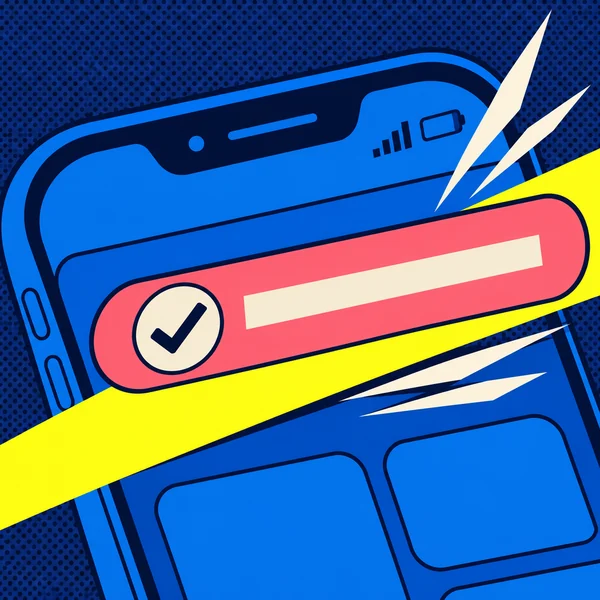
Notification Toast Ein nicht blockierendes Banner, das sich selbst schließt, nach Schweregrad eingefärbt.
Was es tut
- Blendet eine kurze Nachricht ein und verschwindet nach ein paar Sekunden von selbst
- Färbt sich und wählt sein Icon nach Info, Success, Warning oder Error
- Lässt den Spieler zum Schließen tippen
Du stellst ein
- Die Nachricht und ihr Schweregrad
- Wie lange es bleibt
- Ob ein Tippen es schließt
Beispiel
Nach dem Speichern erscheint ein grüner Success-NotificationToast mit dem Text ‚Gespeichert!‘ und blendet einige Sekunden später aus.
Effekte und Theme
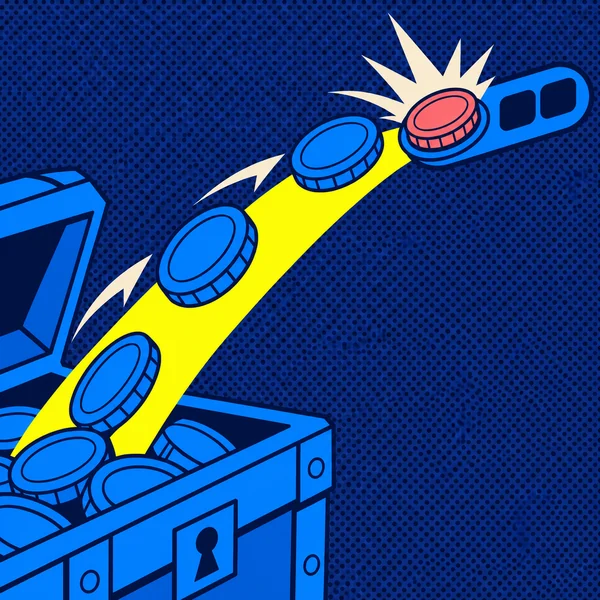
Currency Flight Münzen und Edelsteine fliegen aus einer Truhe oder von einem Button direkt zu deinem Zähler.
Was es tut
- Lässt Münzen, Edelsteine oder jeden Sprite von einem UI-Element, einem Weltobjekt oder einem Bildschirmpunkt zu einem Zähler fliegen
- Schickt pro Münze einen Flieger, bis zu einem Limit, das du setzt
- Flache Sprites, kleine 3D-Münz- und Edelsteinmodelle oder dein eigenes Prefab
Du stellst ein
- Tempo, Staffelung und Bogen
- Wie weit sie streuen, bevor sie fliegen
- Ein anderer Look pro Währung
Beispiel
Du öffnest eine Truhe: 3D-Münzen platzen heraus und fliegen zum Münzzähler in der oberen rechten Ecke.
Theme Gestalte das ganze Kit um, indem du ein einziges Theme-Asset austauschst.
Was es tut
- Hält alle Farben, Schriften und Stile in einem Asset
- Liefert drei Presets: Default, Casual und Premium
- Wechselt zur Entwurfszeit oder zur Laufzeit
Du stellst ein
- Ein Preset duplizieren und ein eigenes erstellen
- Farbrollen und Schriftstile
Beispiel
Tippe in der Demo auf den Theme-Chip, und die ganze Seite wechselt von Default zu Casual zu Premium.
Dieselben Werkzeuge. Größere Spielplätze.
Wir verwenden das Werkzeugset in unseren eigenen Spielen und verbessern weiter die Arbeit, die einfacher werden sollte.